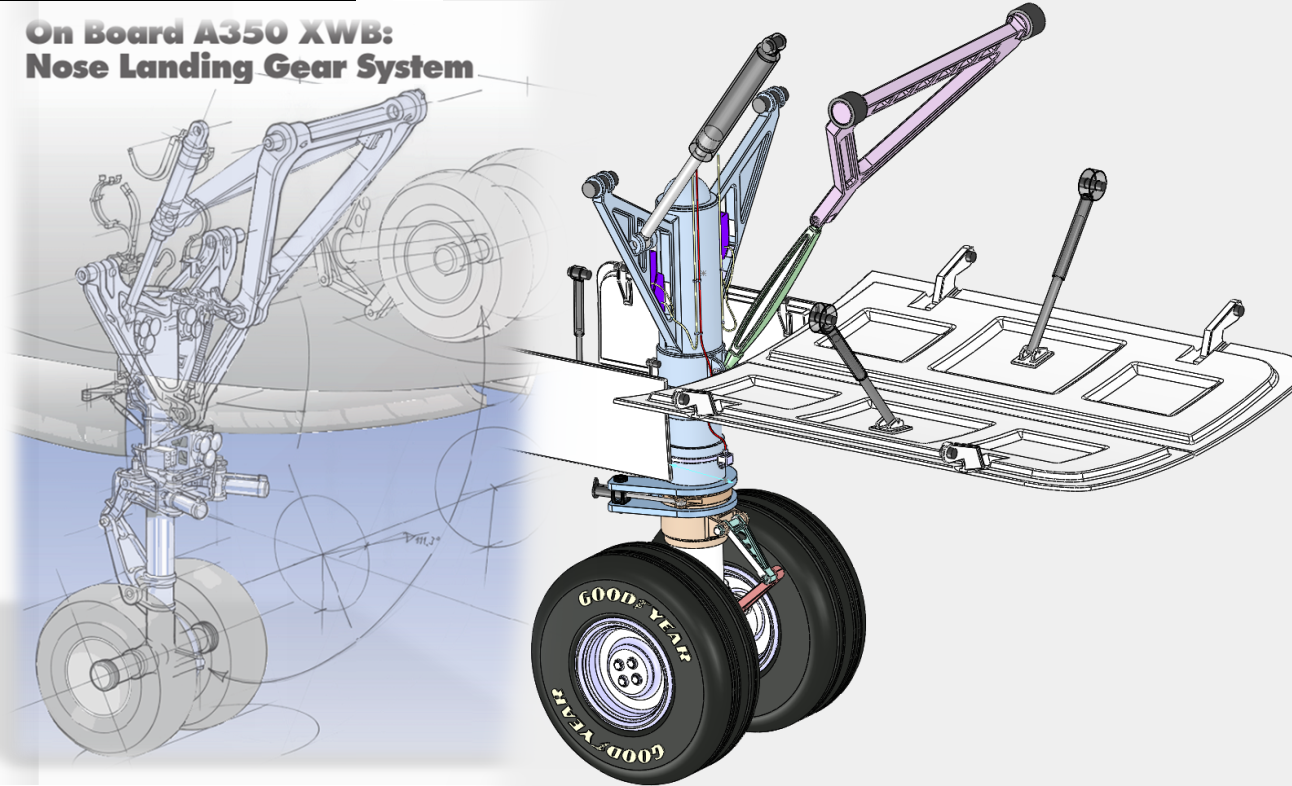
 Le train d'atterrissage d’un avion a pour fonctions d’assurer son évolution au sol jusqu’au décollage, l’amortissement de l’impact à l’atterrissage, et, grâce à un système de freinage associé, l’arrêt de l’avion sur une distance acceptable (d’après Wikipédia).
Le train dont le modèle géométrique 3D est représenté ci-contre correspond en structure et dimensions au train avant directeur d’un Airbus A350.
|
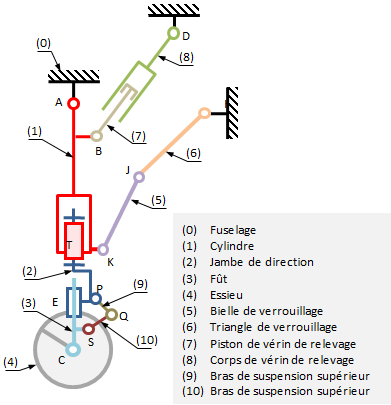
Un modèle cinématique 2D est proposé sur la figure ci-contre. Le mécanisme comporte :
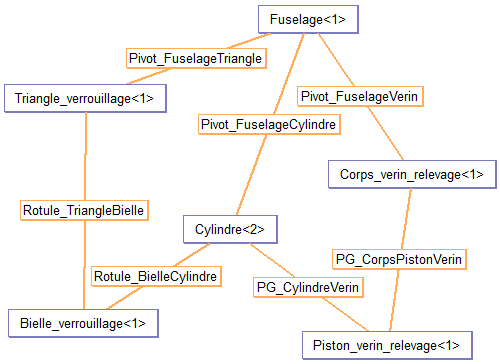
De l’étude du graphe de structure, il ressort le degré de mobilité "utile", égal à m = 4 :
D’autres mobilités (internes), et le caractère iso-hyperstatique du modèle dépendent de la nature 3D des liaisons… |
Structure de l'atterrisseur avant |
|
Le système de relevage à proprement parler est constitué des pièces suivantes :
Les éléments (2), (3), (4), (9) et (10) qui assurent les fonctions direction, suspension et roulage ne sont pas pris en compte dans ce premier modèle. |
Structure de l'atterrisseur avant |
|
Lancer l'application SolidWorks. Ouvrir la maquette du train d'atterrissage, nommée Atterrisseur_avant.SLDASM. L'accès à la page de construction de Meca3D se fait en cliquant sur l'onglet L'ensemble des fichiers utiles à cette étude peut être téléchargé en suivant ce lien. |
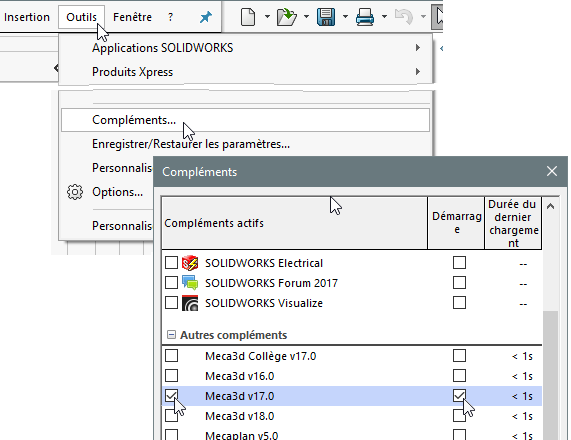
Activation de Meca3D |
|
Cliquer du bouton droit sur l’item [Pièces], puis sélectionner l’option de menu [Ajouter…]. Le nom de la pièce sélectionnée s’inscrit dans la boite d’édition [Composant]. C’est ce même nom qui sera utilisé par Meca3D si la case [Prendre le nom du composant] est cochée. Procéder de cette façon pour créer les six pièces du mécanisme de relevage du train d'atterrissage. Pour une meilleure prise en compte des poids dans une future étude statique/dynamique, et pour une visualisation complète du mécanisme, on pourra également ajouter les pièces [Fût] et [Essieu]. Notes:
|
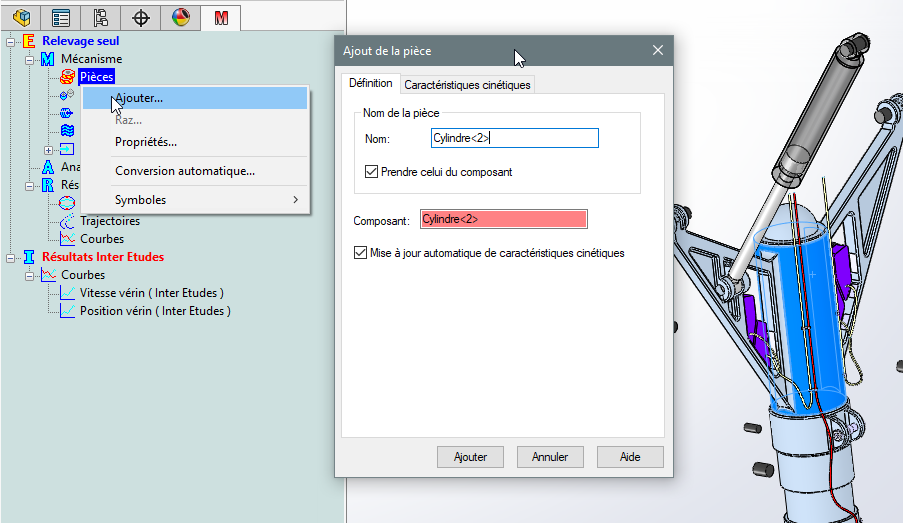
Acquisition des pièces |
|
Cliquer du bouton droit sur l’item [Liaisons], puis sélectionner l’option de menu [Ajouter…]. Sélectionner ensuite les deux pièces liées, soit dans l’arbre de construction de Meca3D, soit par pointé graphique sur des entités appartenant à ces pièces. Les noms de pièces retenues apparaissent dans la boite d’édition centrale. Valider en cliquant sur [Suivant]. La dernière fenêtre permet de définir les propriétés géométriques de la liaison : centre, vecteur directeur (axe)…
Valider la création de la liaison en cliquant sur le bouton [Terminer].La nouvelle liaison apparaît dans l’arbre de construction de Meca3D. Répéter la procédure de création pour définir les 9 liaisons :
Les types de liaisons ont été choisis de façon à réduire le degré d’hyperstaticité du modèle du mécanisme. |
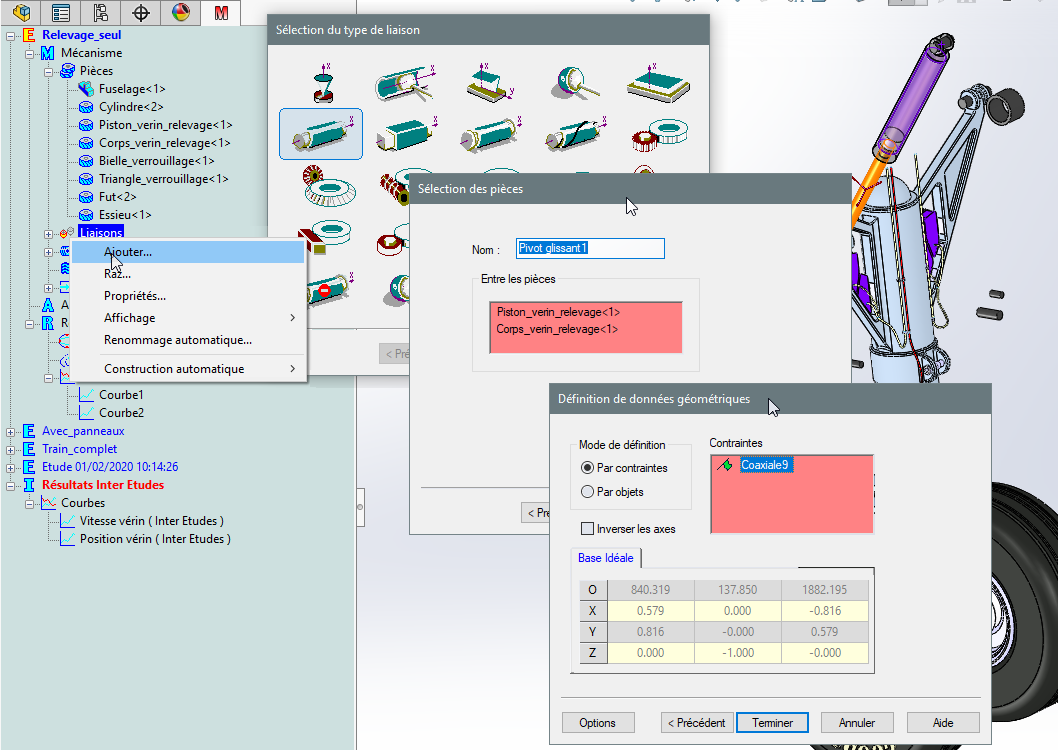
Acquisition des liaisons |
Analyse du modèle mécaniquePour activer l’analyse du mécanisme, cliquer du bouton droit sur [Analyse], puis sélectionner [Calcul mécanique…] dans le menu.
Nota : la coïncidence de ces valeurs avec celles estimées par analyse "cérébrale" est un premier indicateur de la validité du modèle construit dans Meca3D… Simulation cinématiqueLa fenêtre de calcul apparaît en cliquant sur le bouton [0k].
Avant de lancer le calcul, il faut également fixer les valeurs :
Cliquer ensuite sur le bouton [Calcul] pour déterminer :
|
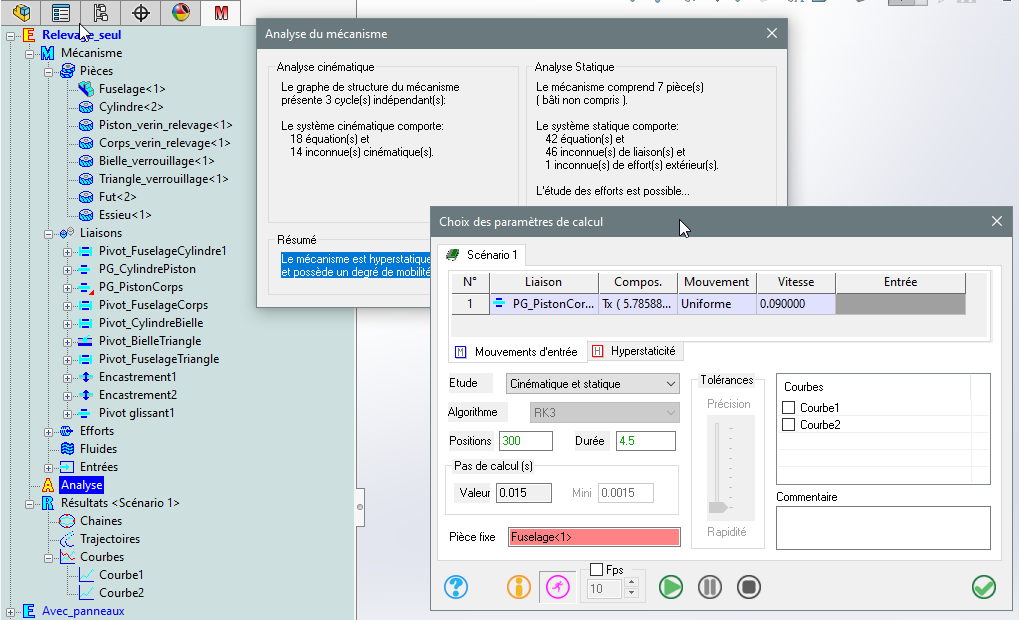
Analyse et mouvements pilotes |
Deux types de résultats sont immédiatement accessibles :
|
L’animation est activée en cliquant du bouton droit sur l’item [Résultats], puis en sélectionnant l’option [Simulation…] du menu. La fenêtre qui apparaît permet de lancer / stopper l’animation, avancer position par position, et choisir la pièce de référence par rapport à laquelle est montré le mouvement. |
Animation de l'atterrisseur avant |
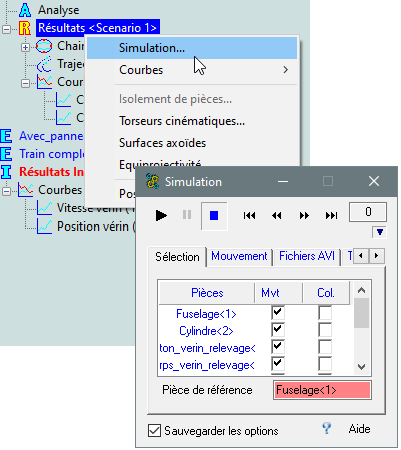
Accès à l'animation |
|
Le moyen le plus simple d’afficher des courbes de résultats consiste à cliquer du bouton droit sur l’élément à étudier dans l’arbre de construction (pièce, liaison…) et à sélectionner l’option [Résultats] du menu. 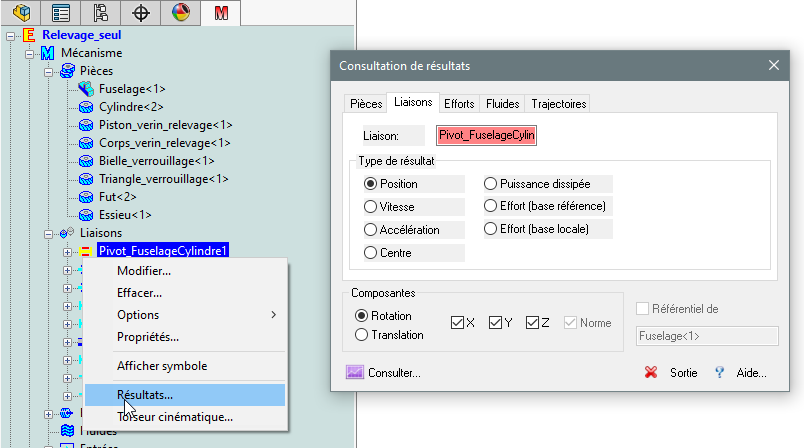
|
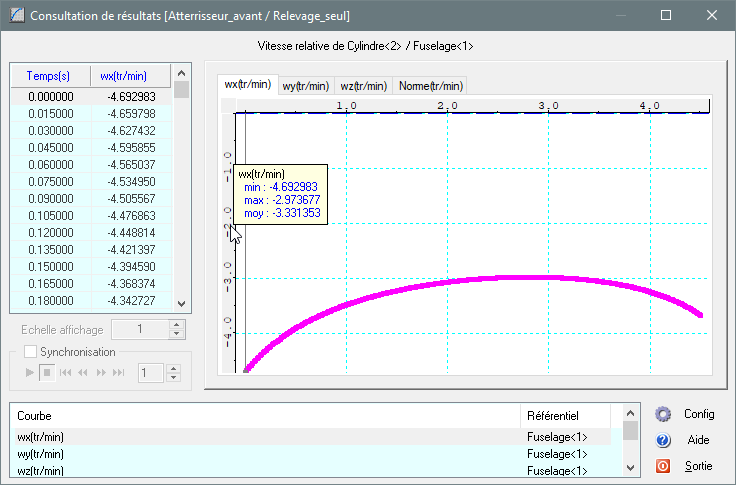
Sélection d'une courbe de résultats On observe que la vitesse varie entre environ 3,0 et 4,7 tr/min, dans l’hypothèse d’une vitesse uniforme du vérin. |
|
En utilisant l’item [Courbes] de la branche [Résultats] de l’arbre de construction, on peut afficher sur des principes similaires :
L’illustration ci-contre montre l’affichage simultané de la position du vérin (en bleu), de la vitesse de rotation du cylindre (en vert) et la vitesse de rotation du triangle de verrouillage (en rouge). |
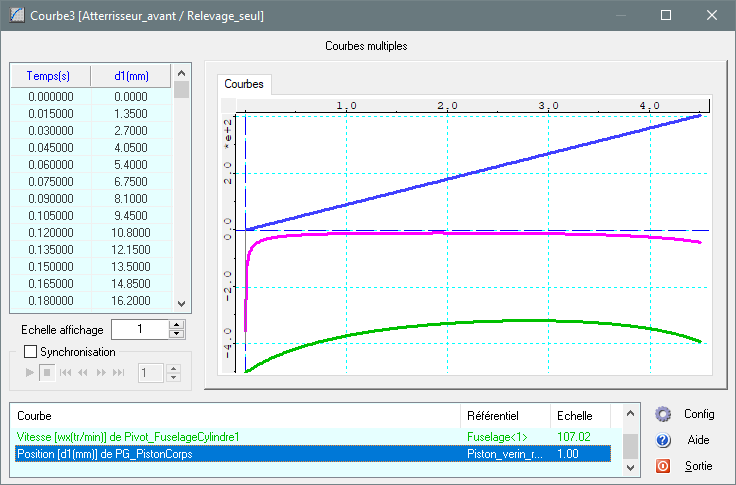
Sélection d'une courbe de résultats |
ObjectifCette simulation se propose de gérer le cycle d’ouverture des panneaux, de relevage du train et de fermeture des panneaux au moyen de mouvements variables.
et 8 liaisons :
Validation du modèleLe modèle est validé par une analyse qui confirme les propriétés suivante :
Cycle de relevagePour gérer l’enchaînement des différents mouvements au cours du cycle de relevage du train, il est fait appel à des lois de déplacements définies en fonction du temps au moyen de courbes.
|
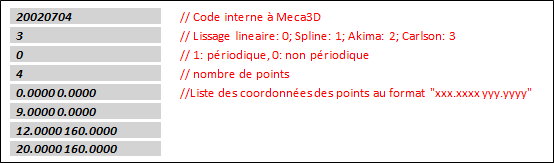
Fichiers de pointsLa courbe de mouvement est décrite au moyen d’un fichier texte avec extension ‘.crb’, conforme au modèle ci-dessous et relatif au mouvement de rentrée du train. Attention : les commentaires figurant en rouge dans l’exemple ci-dessus ne doivent pas figurer dans le fichier. |
|
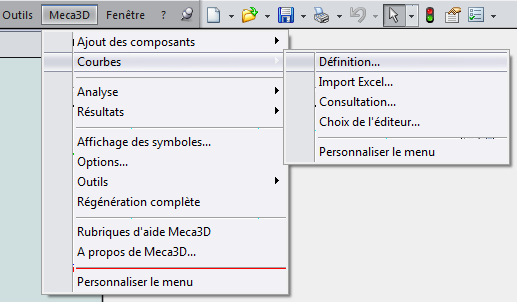
Editeur de courbes de Meca3DUn éditeur intégré à Meca3D permet de créer graphiquement les courbes. Il est accessible en cliquant sur l’item de menu [Meca3D], puis sur [Courbes], et enfin sur [Définition…].
La fenêtre d’édition de courbe présente l’allure ci-contre. Les principales fonctions sont accessibles par les boutons surlignés :
Mouvement de rentrée du train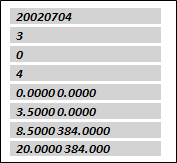
Le fichier du mouvement de rentrée du train est conforme au modèle ci-contre : |
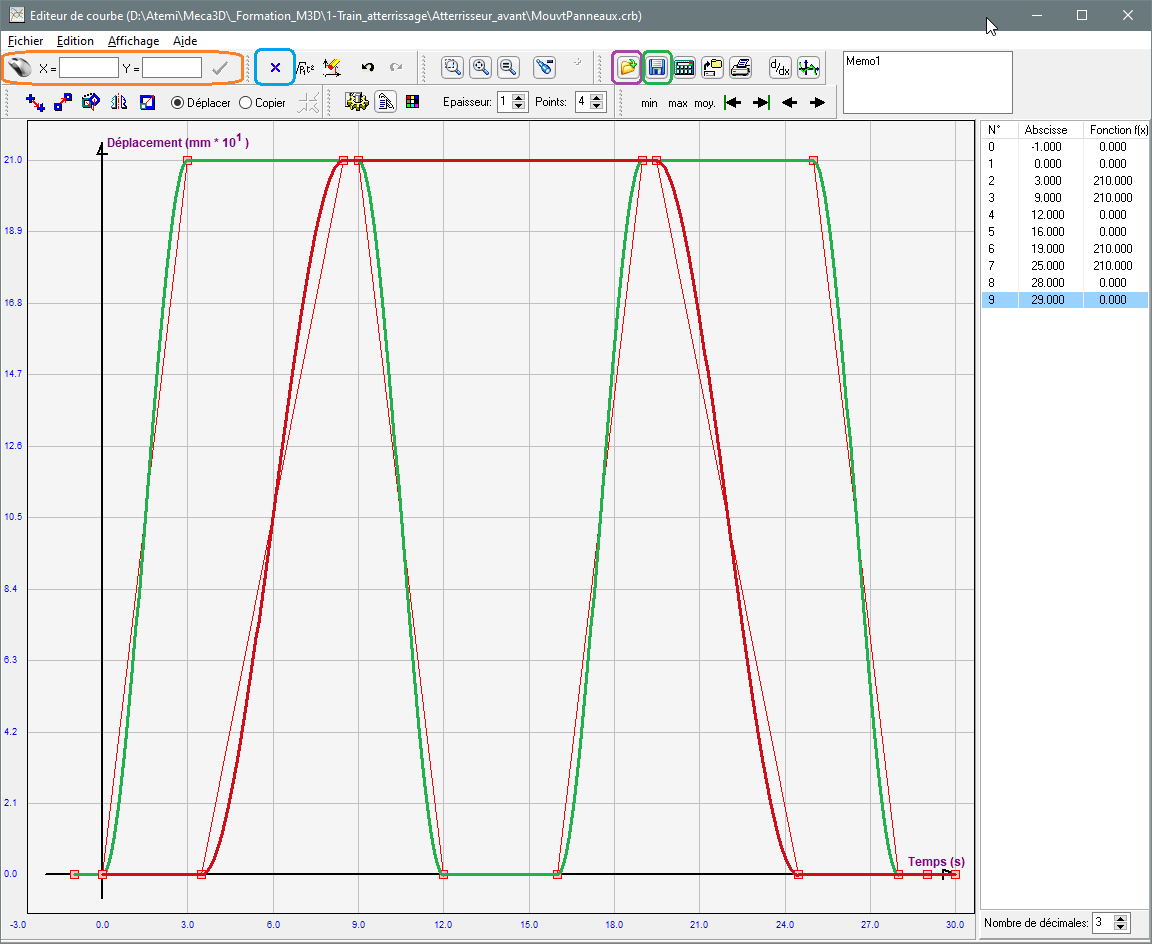
Affichage des courbes de mouvement La courbe de couleur rouge affichée dans la fenêtre ci-contre correspond à la loi de rentrée du train, la courbe verte à la loi d’ouverture et fermeture des panneaux. |
|
Une fois les fichiers de points définis, il convient de les déclarer comme entrées utilisables dans la simulation Meca3D. Une vignette graphique montre l’apparence de la courbe par ses points descripteurs. |
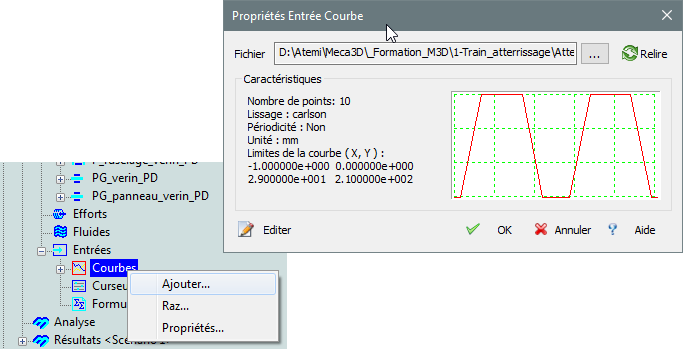
Entrée "Courbe" |
|
Lancer le calcul cinématique jusqu’à fenêtre de définition des mouvements.
|
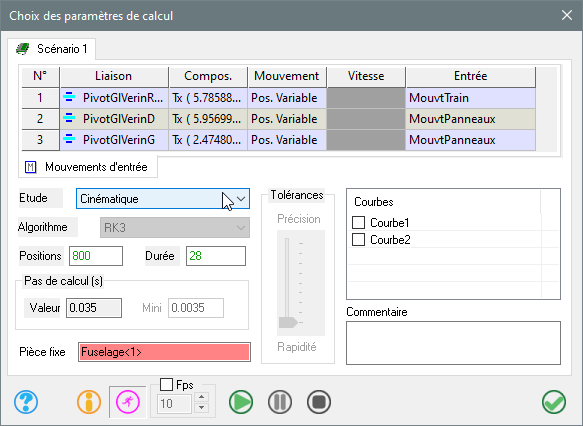
Conditions de la simulation |
Résultat final...
 situé en haut de l'arbre SolidWorks.